ใช้ Go To Special
จัดการข้อมูลในตาราง
ตารางที่มีเซลล์หรือแถวว่างจำนวนมาก หากต้องไล่แก้ทีละจุดย่อมเสียเวลาและเสี่ยงต่อการเลือกข้อมูลผิดตำแหน่ง
Go To Special ช่วยให้ Excel เลือกเซลล์ว่างทั้งหมดได้พร้อมกัน บทความนี้จะแสดง 2 เทคนิคที่นำไปใช้จัดระเบียบข้อมูลได้ทันที
Go To Special คืออะไร?
Go To Special เป็นเครื่องมือสำหรับเลือกเซลล์ตามเงื่อนไข เช่น เซลล์ว่าง เซลล์ที่มีสูตร หรือเซลล์ที่มองเห็นอยู่ เมื่อเลือกเซลล์ที่ต้องการได้พร้อมกันแล้ว เราสามารถเติมข้อมูล ลบ หรือจัดรูปแบบหลายตำแหน่งได้ในครั้งเดียว
เทคนิคที่ 1 เติมข้อมูลในเซลล์ว่างจากแถวด้านบน
รายงานคำสั่งซื้อบางรูปแบบจะแสดง OrderID, OrderDate และ Customer Name เฉพาะรายการแรกของคำสั่งซื้อ ส่วนรายการสินค้าถัดไปจะเว้นข้อมูลที่ซ้ำกันไว้เพื่อให้อ่านง่าย แต่รูปแบบนี้ทำให้ข้อมูลในแต่ละแถวไม่ครบ เมื่อนำไปกรอง เรียงลำดับ หรือสร้าง PivotTable จึงอาจได้ผลลัพธ์ไม่ถูกต้อง
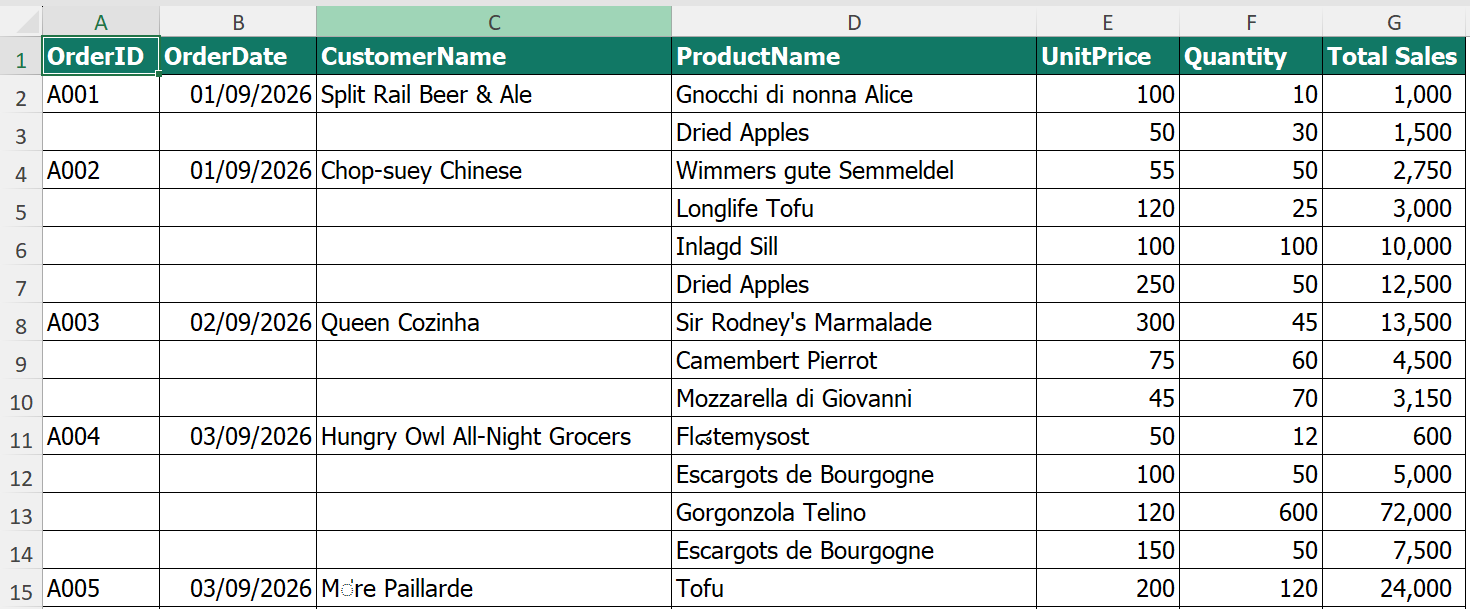
จากตัวอย่าง คำสั่งซื้อ A001 มีสินค้า 2 รายการ แต่แถวของสินค้า Dried Apples ไม่มีข้อมูลในสามคอลัมน์แรก เราจึงต้องเติมข้อมูลจากแถวด้านบนลงในเซลล์ว่างทั้งหมดพร้อมกัน เพียงเลือกคอลัมน์ที่ต้องการ Go To Special จะค้นหาเซลล์ว่างจนถึงแถวสุดท้ายของตารางให้โดยอัตโนมัติ ซึ่งมีวิธีการดังต่อไปนี้
- เลือกคอลัมน์ A–C
- กด F5 หรือ Ctrl + G แล้วคลิก Special
- เลือก Blanks แล้วกด OK
- ที่เซลล์ว่างแรก พิมพ์เครื่องหมาย = แล้วกดปุ่มลูกศรขึ้น จะได้สูตร =A2 ดังภาพ
- กด Ctrl + Enter เพื่อใส่สูตรลงในเซลล์ว่างทั้งหมดพร้อมกัน
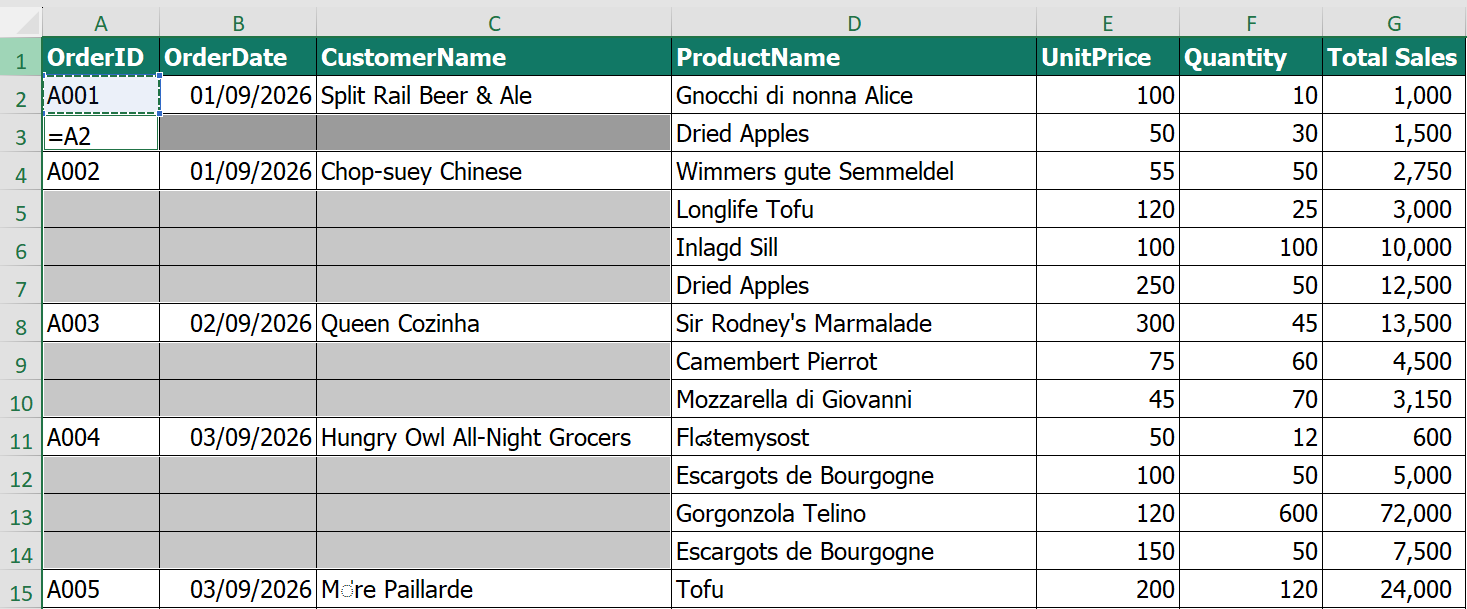
เมื่อกด Ctrl + Enter แล้ว Excel จะใส่สูตรลงในเซลล์ว่างที่เลือกทั้งหมด พร้อมปรับตำแหน่งอ้างอิงให้ตรงกับแถวด้านบนของแต่ละเซลล์โดยอัตโนมัติ ข้อมูล OrderID, OrderDate และ Customer Name จึงถูกเติมครบทุกแถว ดังผลลัพธ์ด้านล่าง
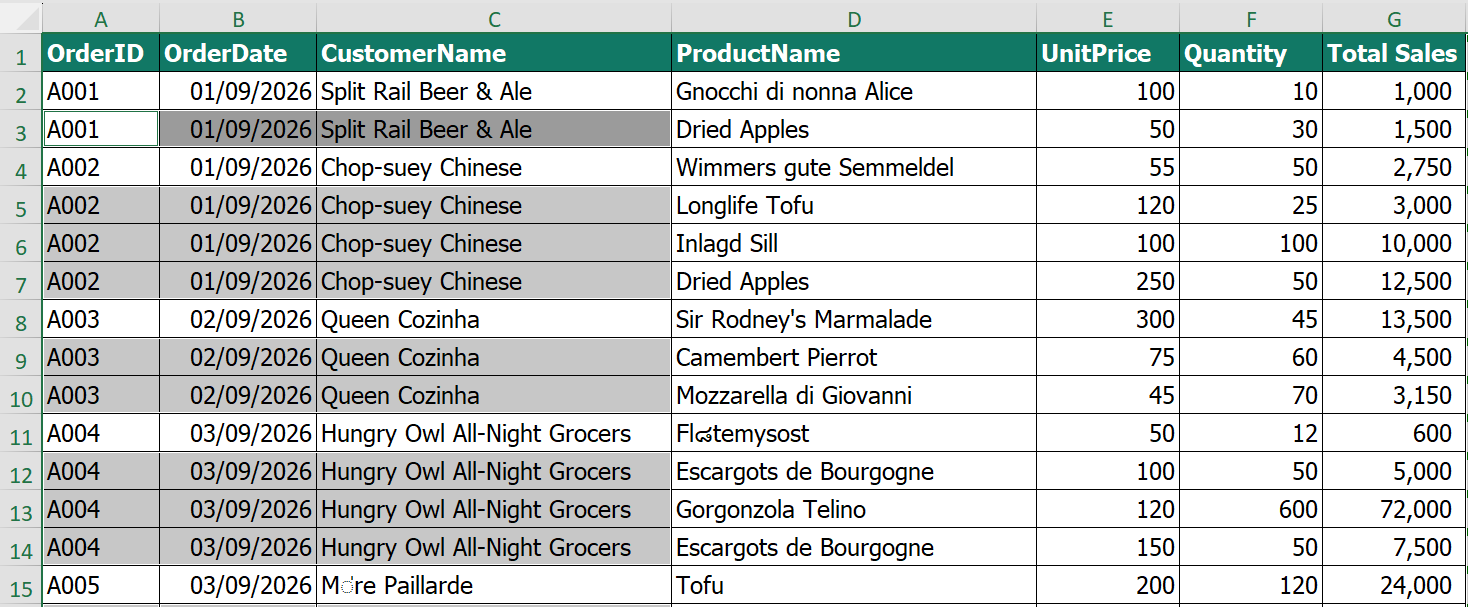
หากต้องการเก็บข้อมูลเป็นค่าคงที่ ให้ Copy ช่วงที่เติมข้อมูลแล้วเลือก Paste Values เพื่อแทนที่สูตรด้วยค่าที่แสดงอยู่
เทคนิคที่ 2 ลบแถวว่างออกจากตาราง
ข้อมูลที่นำเข้าจากไฟล์อื่นหรือคัดลอกจากรายงาน อาจมีแถวว่างคั่นอยู่ระหว่างรายการ หากตารางมีข้อมูลจำนวนมาก การเลื่อนหาและลบทีละแถวไม่เพียงเสียเวลา แต่ยังมีโอกาสลบข้อมูลผิดแถวอีกด้วย
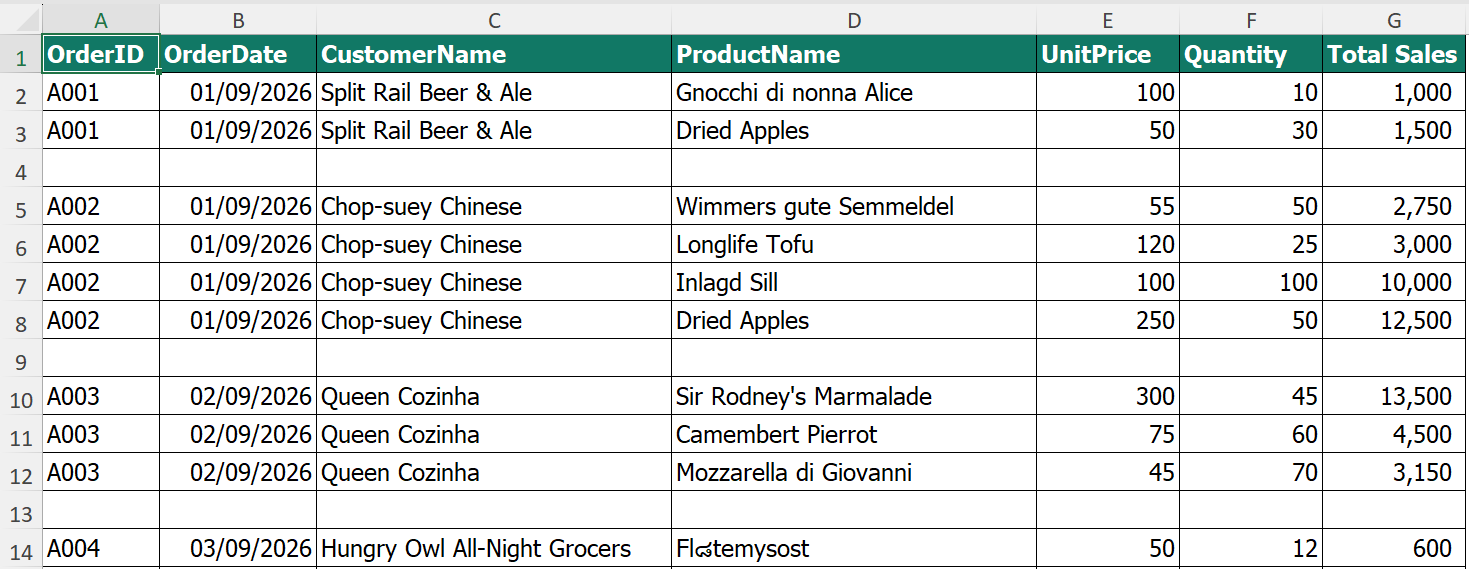
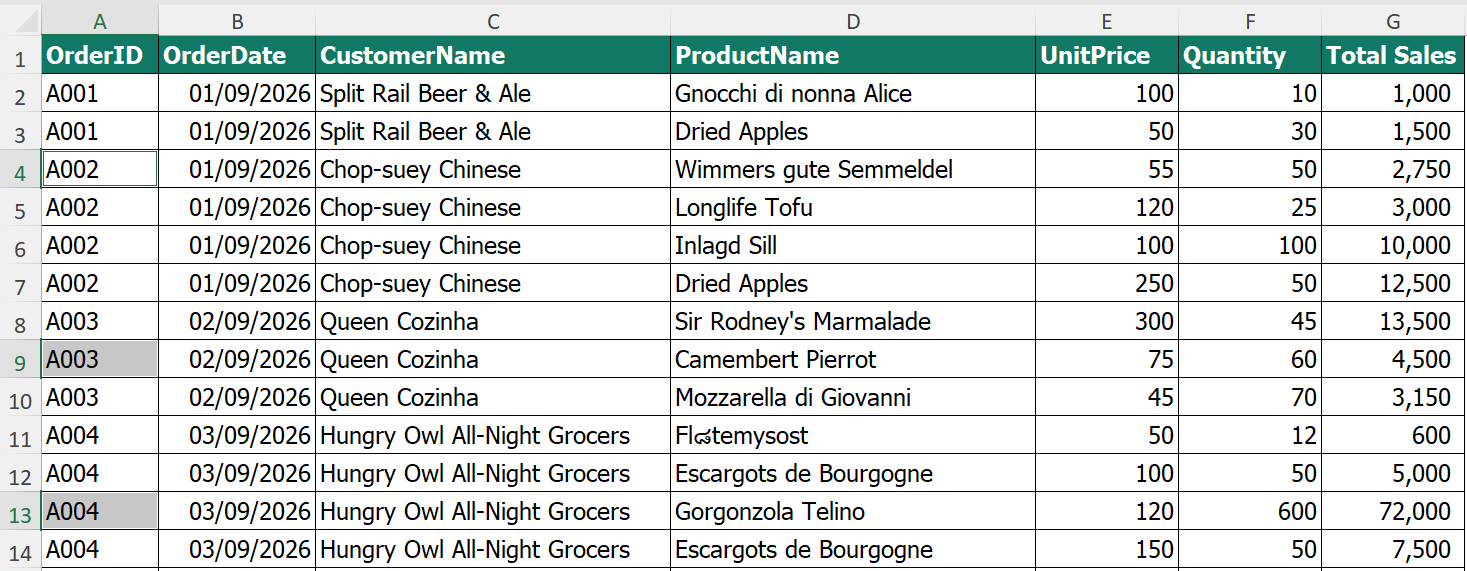
จากตัวอย่าง แถวที่ 4, 9 และ 13 เป็นแถวว่าง เราจะใช้คอลัมน์ OrderID เป็นตัวตรวจสอบ เพราะทุกแถวที่เป็นรายการข้อมูลต้องมี OrderID ซึ่งมีวิธีการดังต่อไปนี้
- เลือกคอลัมน์ A ซึ่งเป็นคอลัมน์ OrderID
- กด F5 หรือ Ctrl + G แล้วคลิก Special
- เลือก Blanks แล้วกด OK
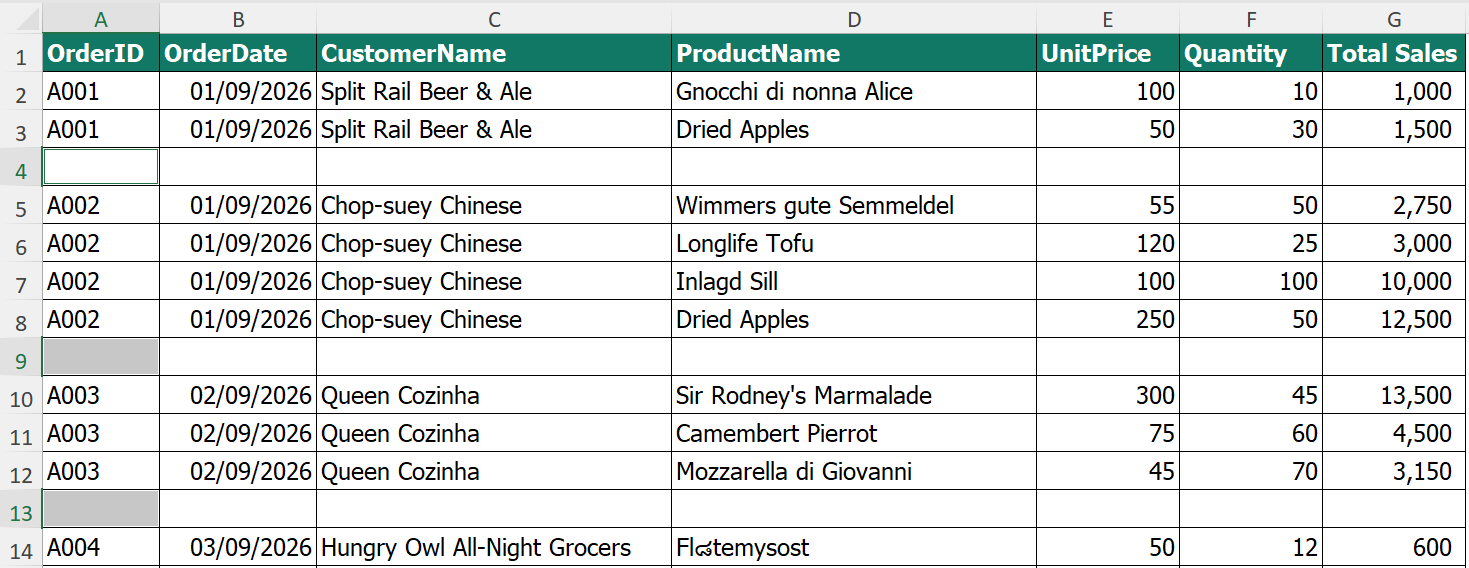
Excel จะเลือกเซลล์ว่างในคอลัมน์ OrderID ดังภาพ จากนั้นกด Ctrl + - เพื่อเปิดหน้าต่าง Delete
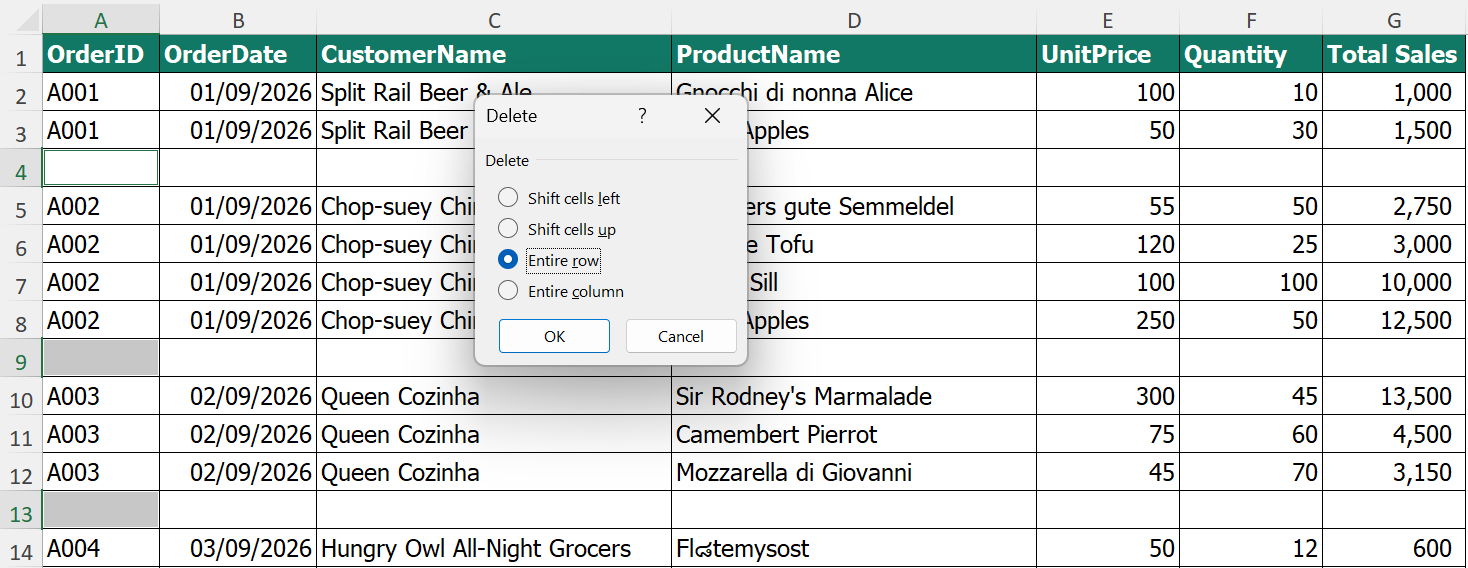
ในหน้าต่าง Delete ให้เลือก Entire row แล้วกด OK เพื่อให้ Excel ลบทั้งแถว ไม่ใช่เลื่อนเฉพาะเซลล์ขึ้น
แถวว่างจะถูกลบออกทั้งหมด ตารางจึงกลับมาเรียงต่อเนื่อง โดยข้อมูลในแต่ละรายการยังคงอยู่ในแถวเดียวกัน ดังผลลัพธ์ด้านล่าง