
สร้าง Bar Chart บนเซลล์
ด้วยฟังก์ชัน REPT
รายงานบางครั้งมีตัวเลขครบ แต่ผู้อ่านยังต้องไล่ดูทีละแถวกว่าจะเห็นความแตกต่างครับ
ในบทความนี้ เราจะใช้ฟังก์ชัน REPT เปลี่ยนค่าร้อยละให้เป็น Bar Chart ภายในเซลล์ โดยไม่ต้องแทรกกราฟ และสามารถเปิด Excel แล้วทำตามได้ทันที
REPT คืออะไร?
REPT (Repeat) เป็นฟังก์ชันสำหรับ ทำข้อความเดิมซ้ำตามจำนวนที่กำหนด
รูปแบบการใช้งาน
=REPT(text, number_times)คำอธิบาย
- text
- ข้อความหรือตัวอักษรที่ต้องการทำซ้ำ
- number_times
- จำนวนครั้งที่ต้องการให้ข้อความนั้นแสดงซ้ำ
หมายเหตุ: ค่า number_times สามารถเป็นตัวเลขคงที่ เช่น 10 หรืออ้างอิงจากเซลล์ เช่น A2 รวมถึงใช้สูตรคำนวณได้ เช่น C2*100 ซึ่งเหมาะสำหรับการสร้าง Bar Chart ตามสัดส่วนของข้อมูล
ตัวอย่างข้อมูล
สมมติว่าคุณมีผลสำรวจความพึงพอใจตามตารางด้านล่าง
เป้าหมายคือสร้าง Bar Chart ในเซลล์ เพื่อให้เห็นความแตกต่างของแต่ละหัวข้อได้ทันที
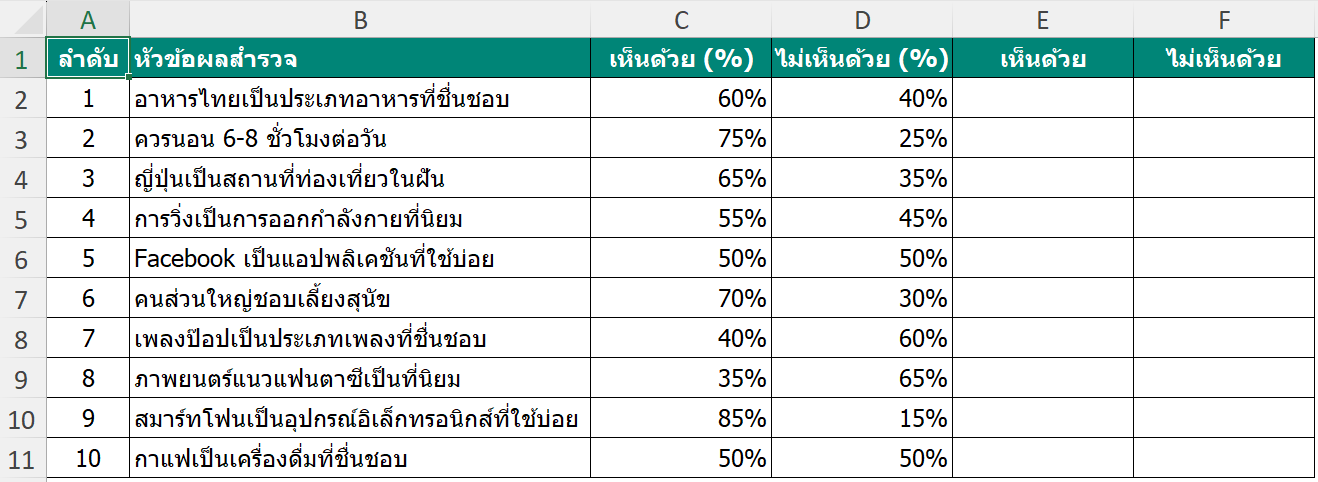
ขั้นตอนที่ 1 สร้างกราฟแท่งของ "เห็นด้วย"
ที่เซลล์ E2 ให้พิมพ์สูตรดังนี้
=REPT("|",C2*100)คำอธิบาย
- เครื่องหมาย Pipe (|) คือข้อความที่ต้องการทำซ้ำ
- C2*100 คือจำนวนครั้งที่ต้องการให้เครื่องหมาย Pipe แสดงตามค่าร้อยละในเซลล์ C2
หมายเหตุ: หลังป้อนสูตร เครื่องหมาย Pipe จะเรียงต่อกันตามค่าร้อยละของแต่ละรายการ
ขั้นตอนที่ 2 เปลี่ยนให้ดูเหมือนกราฟจริง
เพื่อให้แท่งดูสวยงามมากขึ้น ให้ปรับรูปแบบดังนี้
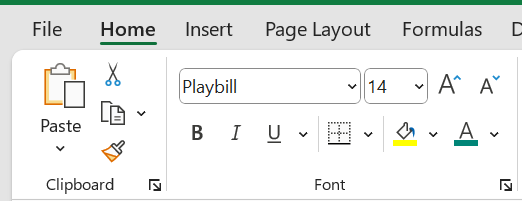
- เปลี่ยนฟอนต์เป็น Playbill
- ปรับขนาดตัวอักษรตามต้องการ
- เปลี่ยนสีตัวอักษร เช่น #00C7BC
- จัดข้อความชิดขวา (Right Align)
หมายเหตุ: เมื่อปรับรูปแบบแล้ว เครื่องหมาย Pipe จะแสดงต่อเนื่องกันจนมีลักษณะคล้าย Bar Chart
ขั้นตอนที่ 3 สร้างกราฟของ "ไม่เห็นด้วย"
ที่เซลล์ F2 ให้พิมพ์สูตรดังนี้
=REPT("|",D2*100)คำอธิบาย
- เครื่องหมาย Pipe (|) คือข้อความที่ต้องการทำซ้ำ
- D2*100 คือจำนวนครั้งที่ต้องการให้เครื่องหมาย Pipe แสดงตามค่าร้อยละในเซลล์ D2
- เปลี่ยนฟอนต์เป็น Playbill และเปลี่ยนสีตัวอักษร เช่น #FD4C4C
- จัดข้อความชิดซ้ายหรือชิดขวาตามรูปแบบที่ต้องการ
เพียงเท่านี้ก็จะได้กราฟเปรียบเทียบทั้งสองด้านเหมือนตัวอย่างตามรูปด้านล่าง
ทำให้ผู้อ่านสามารถมองเห็นความแตกต่างของข้อมูลได้ทันที โดยไม่ต้องไล่อ่านตัวเลขทีละแถว
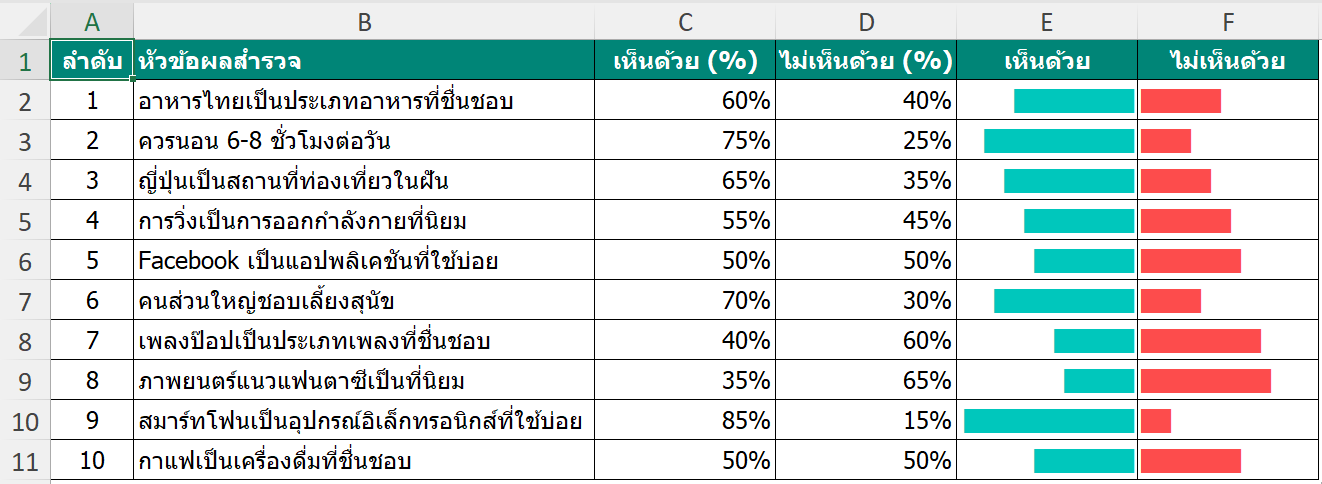
หมายเหตุ: เทคนิคนี้เหมาะกับการสรุปผลแบบสอบถาม คะแนนความพึงพอใจ การเปรียบเทียบยอดขาย เป้าหมายกับผลการดำเนินงาน และ Dashboard ที่ต้องการแสดงกราฟแบบเรียบง่ายภายในตาราง