ใช้ Flash Fill
จัดรูปแบบข้อมูลให้เสร็จเร็วขึ้น
งานจัดรูปแบบข้อความใน Excel หลายอย่างไม่จำเป็นต้องสร้างสูตรเสมอไปครับ
ในบทความนี้ เราจะใช้ Flash Fill ช่วยแยก รวม และปรับรูปแบบข้อมูลจากตัวอย่างที่กำหนด พร้อม Workshop ที่สามารถเปิด Excel แล้วทำตามได้ทันที
Flash Fill คืออะไร?
Flash Fill เป็นเครื่องมือที่เรียนรู้รูปแบบจากตัวอย่างที่เราพิมพ์ แล้วเติมข้อมูลในแถวที่เหลือให้โดยอัตโนมัติ เหมาะกับงานแยกข้อความ รวมข้อความ และจัดรูปแบบข้อมูลที่มีรูปแบบสม่ำเสมอ
หมายเหตุ: Flash Fill เติมผลลัพธ์เป็นค่าคงที่ หากข้อมูลต้นฉบับเปลี่ยน ผลลัพธ์จะไม่อัปเดตตามเหมือนสูตร
เทคนิคที่ 1 แยกชื่อออกจากชื่อ–นามสกุล
เมื่อต้องแยกชื่อ-นามสกุลที่อยู่ในเซลล์เดียวกันออกเป็นแต่ละคอลัมน์ ให้พิมพ์ชื่อที่ต้องการเป็นตัวอย่าง แล้วใช้ Flash Fill โดยการกด Ctrl+E เติมรายการที่เหลือ
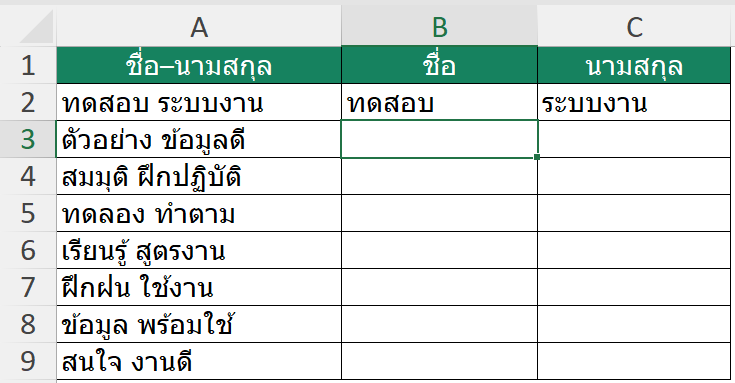
ขั้นตอนการปฏิบัติ
- พิมพ์คำว่า “ทดสอบ” ในคอลัมน์ชื่อของแถวแรก
- เลือกเซลล์ถัดลงมา แล้วกด Ctrl + E
- Excel จะแยกชื่อของรายการที่เหลือตามตัวอย่าง
หมายเหตุ: ข้อมูลต้นฉบับควรมีรูปแบบชื่อและนามสกุลที่สม่ำเสมอ เพื่อให้ Flash Fill แยกข้อมูลได้ถูกต้อง
เทคนิคที่ 2 จัดรูปแบบเบอร์โทรศัพท์
จัดรูปแบบหมายเลขโทรศัพท์ที่เป็นตัวเลขติดกัน ให้มีตัวคั่นตามรูปแบบที่กำหนด
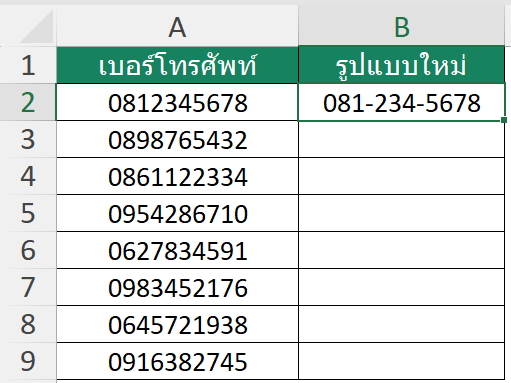
ขั้นตอนการปฏิบัติ
- พิมพ์เบอร์โทรศัพท์แถวแรกเป็น 081-234-5678
- เลือกเซลล์ถัดลงมา แล้วกด Ctrl + E
- Excel จะใส่เครื่องหมายขีดคั่นให้เบอร์โทรศัพท์ที่เหลือ
หมายเหตุ: ควรเก็บเบอร์โทรศัพท์ต้นฉบับเป็นข้อความ เพื่อรักษาเลข 0 ที่อยู่ด้านหน้าไว้
เทคนิคที่ 3 สร้างรหัสผู้จำหน่าย
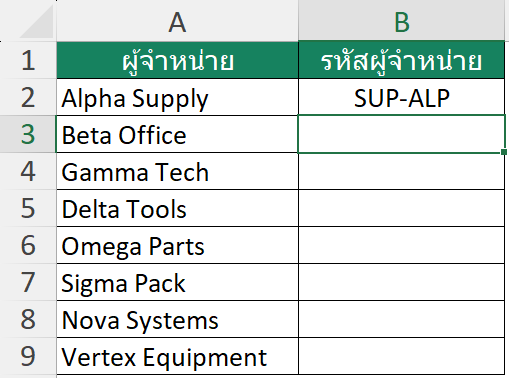
เมื่อต้องการสร้างรหัสผู้จำหน่ายที่ขึ้นต้นด้วย SUP- และตามด้วยอักษร 3 ตัวแรก เช่น SUP-ALP สามารถใช้ Flash Fill สร้างรหัสที่เหลือในรูปแบบเดียวกันได้
ขั้นตอนการปฏิบัติ
- พิมพ์ SUP-ALP เป็นตัวอย่างในแถวแรก
- เลือกเซลล์ถัดลงมา แล้วกด Ctrl + E
- Excel จะสร้างรหัสจาก SUP- และอักษร 3 ตัวแรกของชื่อผู้จำหน่าย
หมายเหตุ: วิธีนี้เหมาะกับการสร้างข้อมูลครั้งเดียว หากรายชื่อผู้จำหน่ายมีการเพิ่มหรือแก้ไขเป็นประจำ ควรใช้สูตรแทน
เทคนิคที่ 4 สร้างอีเมลจากชื่อพนักงาน
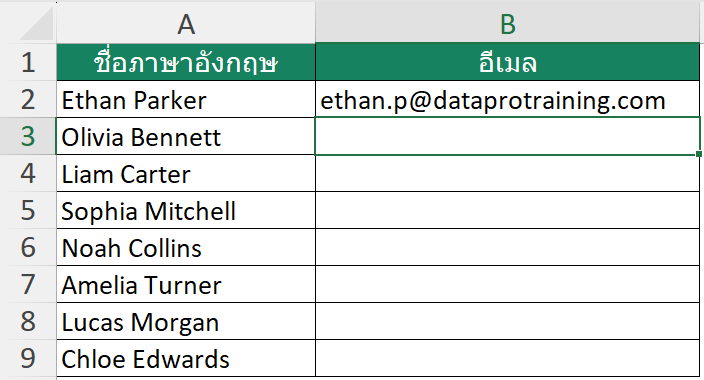
สามารถใช้ Flash Fill นำชื่อพนักงานมารวมกับโดเมนบริษัท เพื่อสร้างอีเมลตามรูปแบบที่กำหนดได้
ขั้นตอนการปฏิบัติ
- พิมพ์อีเมลตัวอย่างเป็น ethan.p@dataprotraining.com
- เลือกเซลล์ถัดลงมา แล้วกด Ctrl + E
- ตรวจสอบอีเมลที่ Excel สร้างให้ก่อนนำไปใช้งาน
หมายเหตุ: Flash Fill สร้างอีเมลตามรูปแบบตัวอย่างเท่านั้น จึงควรตรวจสอบว่าอีเมลที่ได้ไม่ซ้ำกันก่อนนำไปใช้งานจริง