เขียนสูตรหลายเงื่อนไข
ให้อ่านง่ายด้วย IFS
การสร้างสูตรแบบมีเงื่อนไขใน Excel หากมีเพียงเงื่อนไขเดียว เรามักใช้ฟังก์ชัน IF แต่เมื่อมีหลายเงื่อนไข การใช้ IF ซ้อนกันหลายชั้นจะทำให้สูตรยาวและอ่านยาก ฟังก์ชัน IFS จึงช่วยให้เขียนสูตรที่มีหลายเงื่อนไขได้กระชับและอ่านง่ายขึ้นครับ
IFS เหมาะกับงานแบบไหน
IFS เหมาะกับงานที่ต้องตรวจสอบหลายเงื่อนไขตามลำดับ เช่น ตรวจว่าเซลล์ว่างหรือไม่ เปรียบเทียบวันที่ และกำหนดสถานะของงาน แต่ถ้าเป็นการแบ่งช่วงตัวเลข เช่น คะแนนหรือยอดขาย ควรสร้างตารางเกณฑ์แล้วใช้ XLOOKUP จะเหมาะกว่าครับ
ตัวอย่างตรวจสอบสถานะงาน
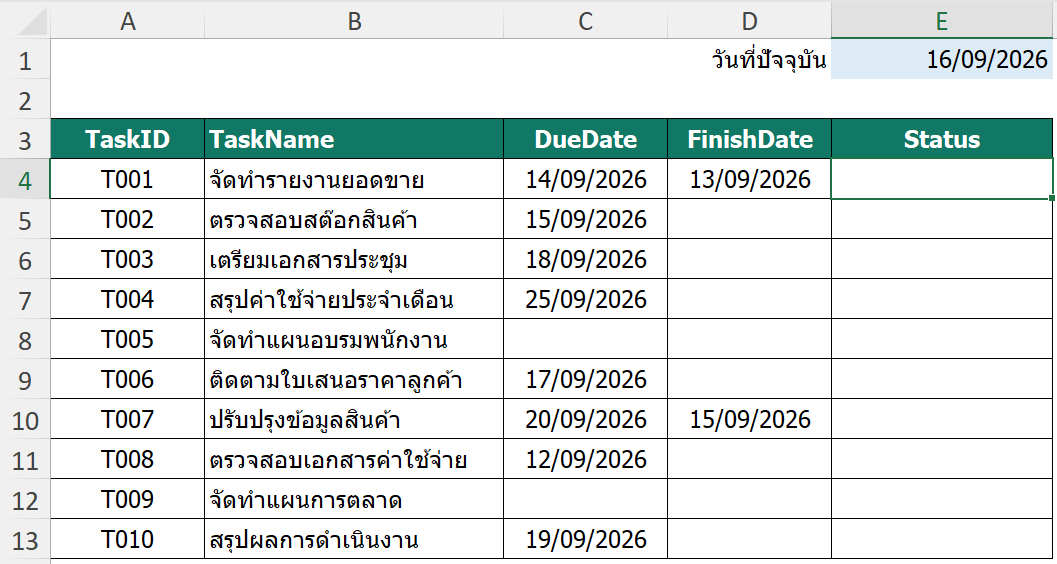
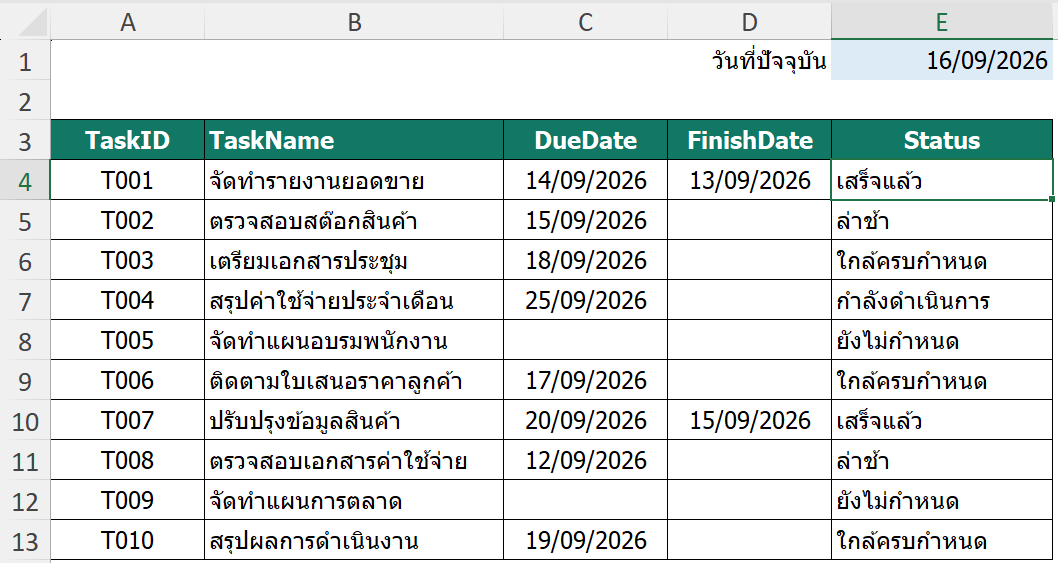
ตัวอย่างนี้ต้องการให้คอลัมน์ Status แสดงสถานะของแต่ละงาน โดยพิจารณาข้อมูลจาก DueDate และ FinishDate ส่วนวันที่ปัจจุบันกำหนดไว้ที่เซลล์ E1 ซึ่งในตัวอย่างคือวันที่ 16/09/2026 โดยมีเงื่อนไขที่ต้องการดังนี้
- หากมี FinishDate ให้แสดง เสร็จแล้ว
- หาก DueDate ว่าง ให้แสดง ยังไม่กำหนด
- หากวันที่ปัจจุบันมากกว่า DueDate ให้แสดง ล่าช้า
- หากยังไม่เลยกำหนดและเหลือเวลาไม่เกิน 3 วัน ให้แสดง ใกล้ครบกำหนด
- หากไม่ตรงกับเงื่อนไขข้างต้น ให้แสดง กำลังดำเนินการ
เปรียบเทียบสูตร IF กับ IFS
ถ้าใช้ฟังก์ชัน IF จะต้องสร้างสูตรตามนี้
=IF(D4<>"", "เสร็จแล้ว",
    IF(C4="", "ยังไม่กำหนด",
        IF($E$1>C4, "ล่าช้า",
            IF(C4-$E$1<=3, "ใกล้ครบกำหนด",
                "กำลังดำเนินการ"
            )
        )
    )
)
จะเห็นว่าการใช้สูตร IF จะต้องใช้ IF ซ้อนกันหลายชั้น ทำให้สูตรยาวและอ่านยาก แต่ถ้าใช้ฟังก์ชัน IFS จะใช้สูตรตามนี้
=IFS(
    D4<>"",        "เสร็จแล้ว",
    C4="",          "ยังไม่กำหนด",
    $E$1>C4,        "ล่าช้า",
    C4-$E$1<=3,     "ใกล้ครบกำหนด",
    TRUE,           "กำลังดำเนินการ"
)
TRUE ที่อยู่ท้ายสูตรใช้สำหรับรายการที่ไม่ตรงกับ 4 เงื่อนไขแรก โดยให้แสดงสถานะ กำลังดำเนินการ หากไม่ใส่ TRUE สูตรอาจแสดง #N/A จากนั้นคัดลอกสูตรจาก E4 ลงไปจนครบทุกแถว จะได้ผลลัพธ์ตามภาพด้านล่าง