
แสดงหัวตารางครบทุกหน้า
ก่อนสั่งพิมพ์
การพิมพ์รายงานจาก Excel อาจได้ข้อมูลส่วนที่ไม่ต้องการติดมาด้วย หรือหน้าถัดไปไม่มีหัวตารางให้อ่าน บทความนี้จะแนะนำการกำหนด Print Area และ Repeat Header เพื่อให้รายงานทุกหน้ามีข้อมูลครบและอ่านต่อเนื่องครับ
เทคนิคที่ 1 กำหนดพื้นที่พิมพ์ด้วย Print Area
ใน Worksheet อาจมีทั้งคำแนะนำ ตารางคำนวณ และข้อมูลส่วนอื่นอยู่ในหน้าเดียวกัน แต่รายงานที่ต้องการพิมพ์มีเฉพาะตารางด้านขวา หากสั่งพิมพ์ทันที Excel อาจนำข้อมูลส่วนที่ไม่เกี่ยวข้องไปพิมพ์ด้วย
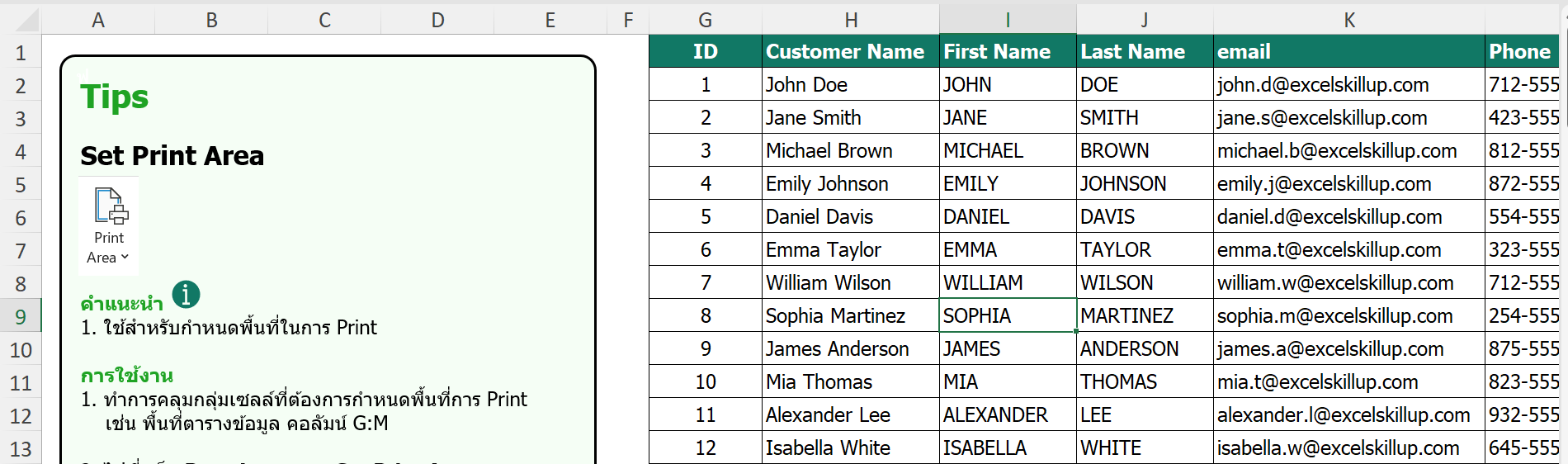
เราสามารถใช้ Print Area กำหนดให้ Excel พิมพ์เฉพาะช่วงข้อมูลที่เลือก ซึ่งมีวิธีการดังต่อไปนี้
- เลือกช่วงข้อมูลที่ต้องการพิมพ์ ในตัวอย่างคือคอลัมน์ G–M ตั้งแต่หัวตารางจนถึงแถวสุดท้าย
- ไปที่ Page Layout แล้วคลิก Print Area
- เลือก Set Print Area
- ไปที่ File แล้วเลือก Print เพื่อตรวจสอบผลลัพธ์ใน Print Preview
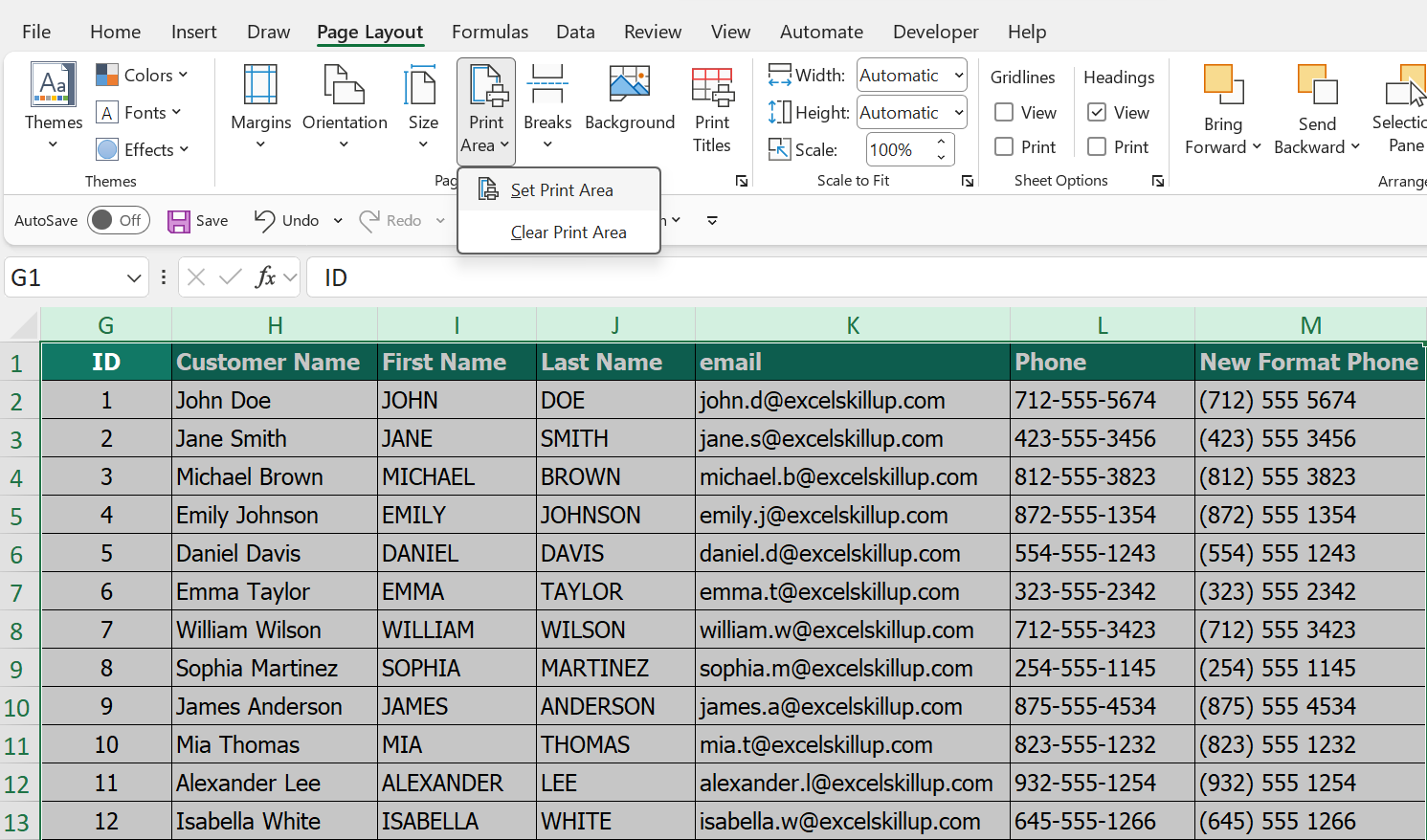
เมื่อกำหนด Print Area แล้ว Excel จะพิมพ์เฉพาะตารางที่เลือก ส่วนคำแนะนำและข้อมูลนอกช่วงจะไม่แสดงในหน้าพิมพ์ หากต้องการยกเลิก ให้กลับไปที่ Print Area แล้วเลือก Clear Print Area
เทคนิคที่ 2 แสดงหัวตารางซ้ำทุกหน้าด้วย Repeat Header
รายงานที่มีข้อมูลหลายแถวจะถูกแบ่งออกเป็นหลายหน้า แต่ Excel จะแสดงหัวตารางในหน้าแรกเท่านั้น ทำให้ผู้อ่านหน้าถัดไปไม่ทราบว่าข้อมูลแต่ละคอลัมน์หมายถึงอะไร เราสามารถกำหนดให้หัวตารางแสดงซ้ำทุกหน้าได้โดยไม่ต้องคัดลอกหัวตารางเพิ่ม ซึ่งมีวิธีการดังต่อไปนี้
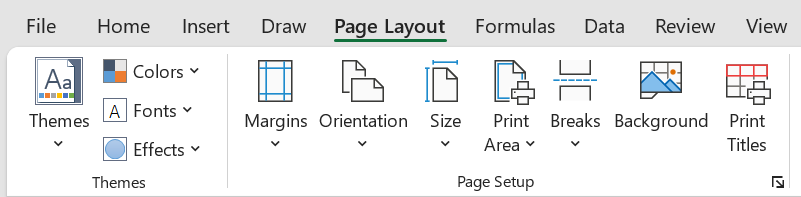
- ไปที่ Page Layout แล้วคลิก Print Titles
- ในหน้าต่าง Page Setup เลือกแท็บ Sheet
- คลิกช่อง Rows to repeat at top แล้วเลือกแถวหัวตาราง
- ตรวจสอบให้ช่องแสดง $1:$1 แล้วกด OK
- ไปที่ File แล้วเลือก Print จากนั้นเลื่อนไปหน้าที่ 2 เพื่อตรวจสอบหัวตาราง
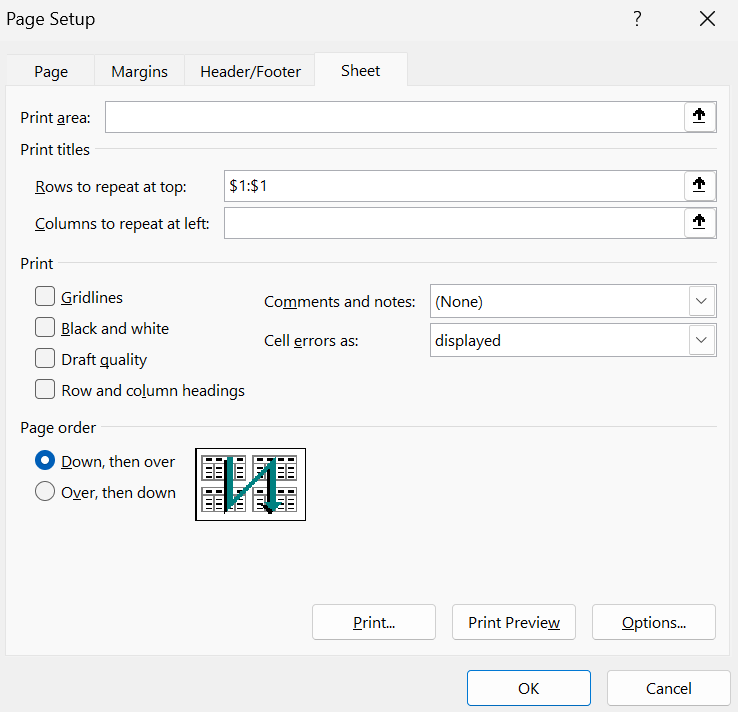
เมื่อกำหนด Repeat Header แล้ว หัวตารางแถวที่ 1 จะแสดงด้านบนของทุกหน้าที่พิมพ์ ทำให้รายงานอ่านต่อเนื่องและตรวจสอบข้อมูลแต่ละคอลัมน์ได้ง่ายขึ้น