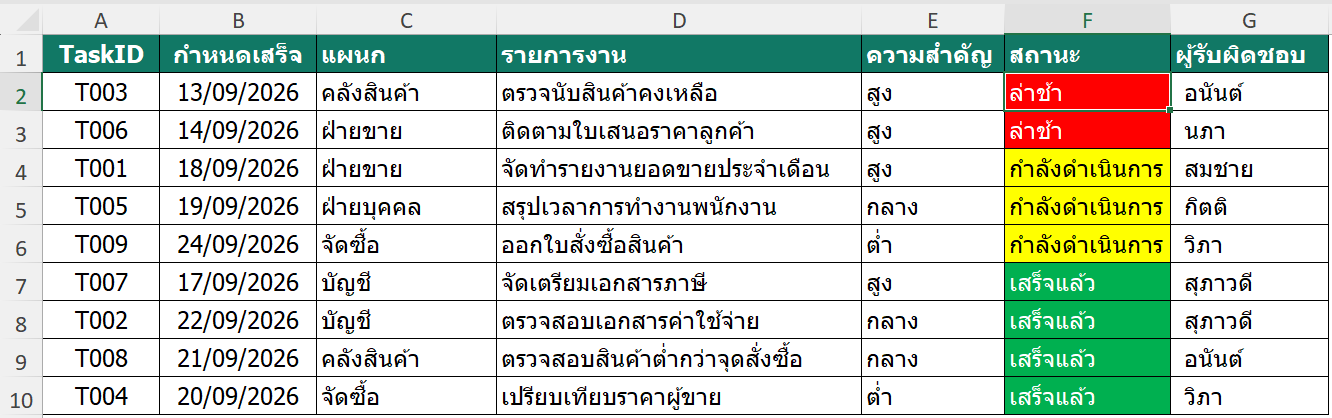
เทคนิคการใช้ Sort
ที่หลายคนไม่รู้
การเรียงข้อมูลในตารางไม่ได้ต้องการเรียงตามตัวอักษรหรือตัวเลขเพียงอย่างเดียว เช่น การเรียงตามระดับความสำคัญ สูง กลาง และต่ำ รวมถึงการเรียงตามสี เป็นต้น บทความนี้จะแนะนำ 2 เทคนิคที่นำไปใช้กับงานได้ทันทีครับ
เทคนิคที่ 1 เรียงข้อมูลตามลำดับที่กำหนด
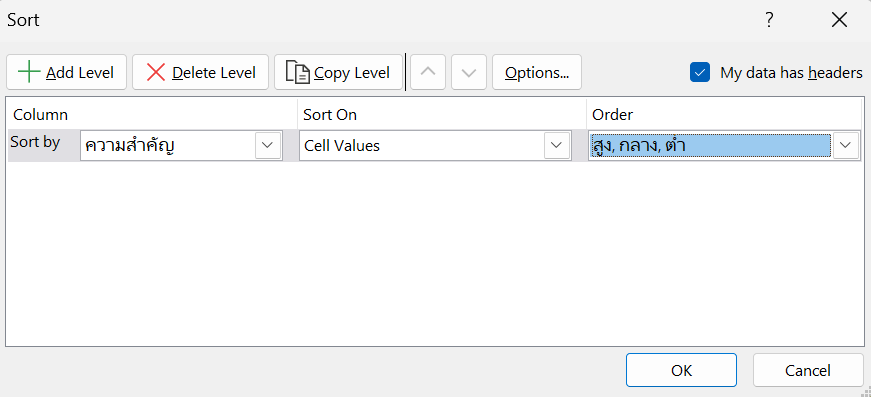
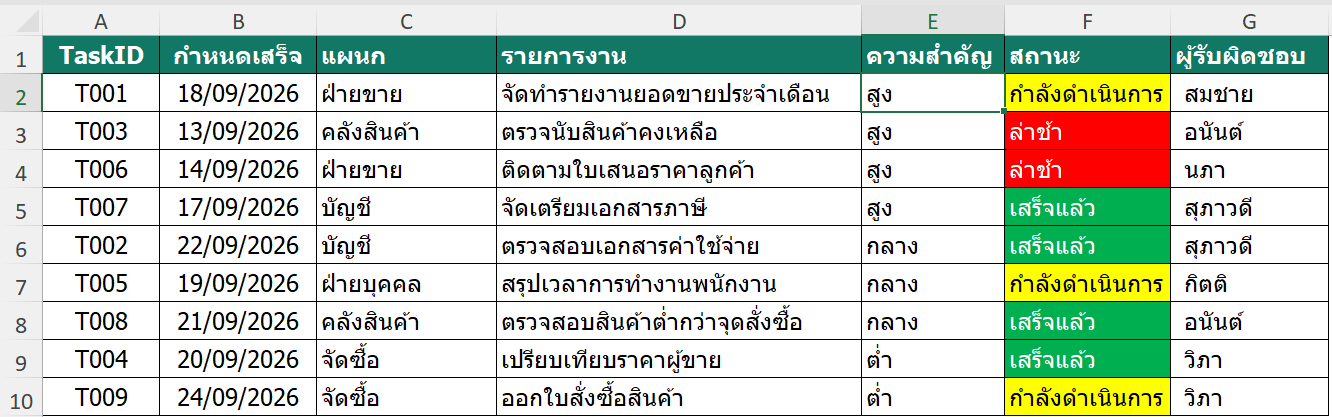
จากตารางตัวอย่าง คอลัมน์ความสำคัญมีค่า สูง กลาง และต่ำกระจายอยู่หลายแถว หากเรียงตามตัวอักษร ลำดับที่ได้จะไม่ตรงกับการติดตามงาน เราจึงกำหนดให้รายการความสำคัญสูงอยู่ด้านบน ตามด้วยระดับกลางและต่ำ ซึ่งมีวิธีการดังต่อไปนี้
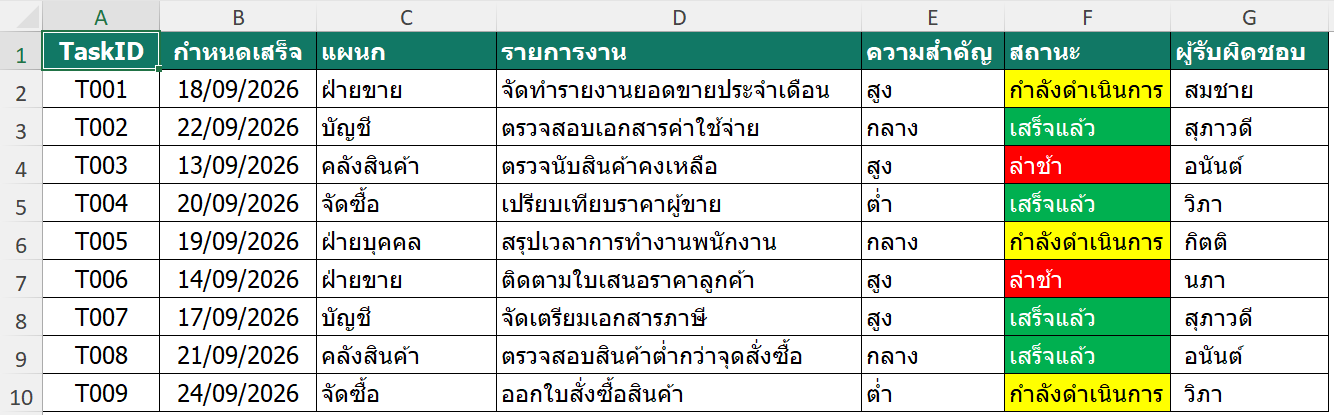
- คลิกเซลล์ใดก็ได้ภายในตาราง แล้วไปที่ Data และคลิก Sort
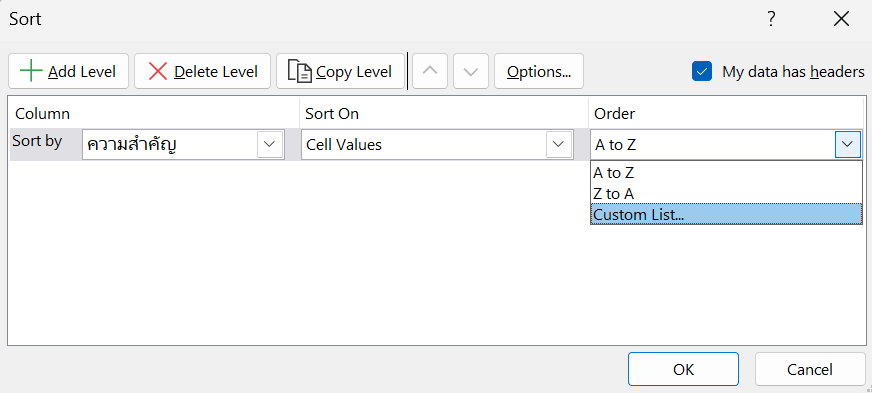
- เลือกคอลัมน์ ความสำคัญ และกำหนด Sort On เป็น Cell Values
- เปิดช่อง Order แล้วเลือก Custom List...
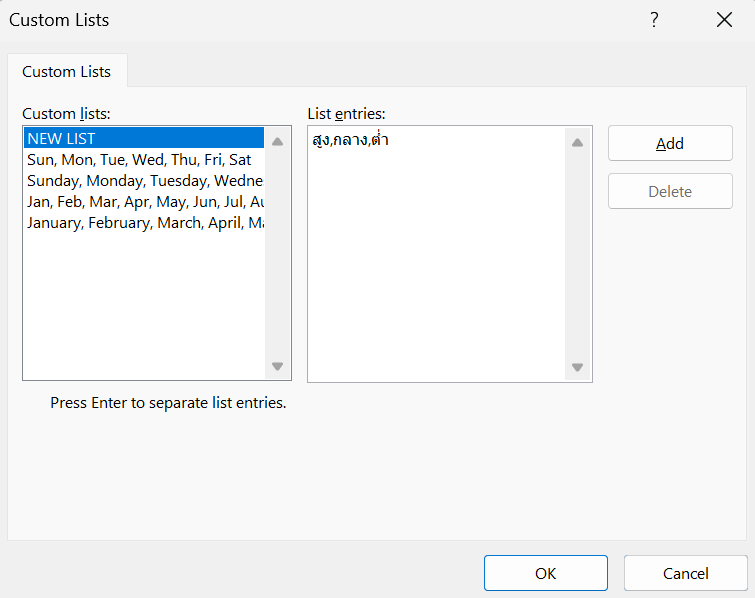
ในหน้าต่าง Custom Lists ให้เลือก NEW LIST แล้วป้อนลำดับ สูง, กลาง, ต่ำ จากนั้นคลิก Add และกด OK
เมื่อกลับมาที่หน้าต่าง Sort ตรวจสอบว่า Order แสดงลำดับ สูง, กลาง, ต่ำ แล้วกด OK
Excel จะย้ายข้อมูลทั้งแถวให้รายการที่มีความสำคัญสูงอยู่ด้านบน ตามด้วยระดับกลางและต่ำ โดยข้อมูลในแต่ละรายการยังคงอยู่ในแถวเดียวกัน
เทคนิคที่ 2 เรียงข้อมูลตามสี
คอลัมน์สถานะใช้สีแดงแทนงานล่าช้า สีเหลืองแทนงานที่กำลังดำเนินการ และสีเขียวแทนงานที่เสร็จแล้ว เราสามารถเรียงสีเพื่อให้งานที่ต้องรีบจัดการขึ้นมาอยู่ด้านบน โดยไม่ต้องเพิ่มคอลัมน์ช่วย ซึ่งมีวิธีการดังต่อไปนี้
- คลิกเซลล์ใดก็ได้ภายในตาราง แล้วไปที่ Data และคลิก Sort
- เลือกคอลัมน์ สถานะ และกำหนด Sort On เป็น Cell Color
- เลือกสีแดงและกำหนด Order เป็น On Top
- คลิก Add Level แล้วเลือกคอลัมน์ สถานะ และ Cell Color อีกครั้ง
- เลือกสีเหลือง กำหนด Order เป็น On Top แล้วกด OK
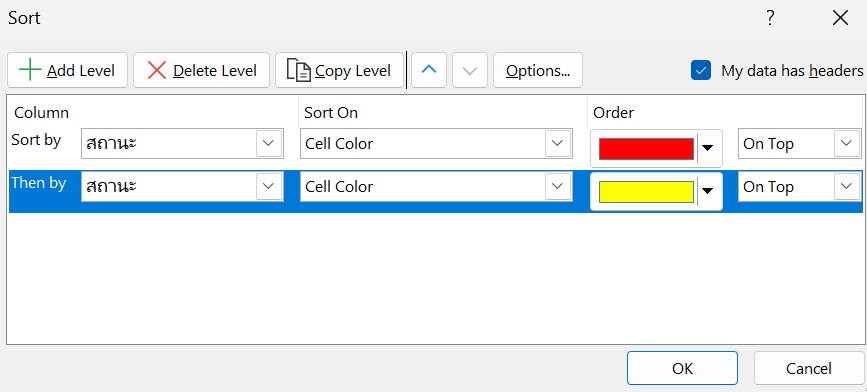
สีเขียวไม่จำเป็นต้องเพิ่มอีกระดับ เพราะเมื่อสีแดงและสีเหลืองถูกเรียงขึ้นด้านบนแล้ว รายการสีเขียวที่เหลือจะอยู่ถัดลงมาโดยอัตโนมัติ ผลลัพธ์ทำให้งานล่าช้าอยู่บนสุด ตามด้วยงานที่กำลังดำเนินการและงานที่เสร็จแล้ว จึงเห็นรายการที่ต้องเร่งติดตามได้ทันที