
แยกข้อความเป็นหลายคอลัมน์
ด้วย TEXTSPLIT
ข้อมูลจากหลายระบบมักรวมรหัส ชื่อ และรายละเอียดอื่นไว้ในข้อความเดียว เมื่อต้องแยกข้อมูลไปใช้งานต่อ การใช้ Text to Columns จะต้องทำซ้ำทุกครั้งที่มีข้อมูลใหม่ ฟังก์ชัน TEXTSPLIT ช่วยแยกข้อความตามตัวคั่นออกเป็นหลายคอลัมน์ด้วยสูตรเดียว ทำให้ข้อมูลพร้อมนำไปกรอง เรียงลำดับ หรือสร้างรายงานต่อได้ทันทีครับ
ตัวอย่างรหัส Project
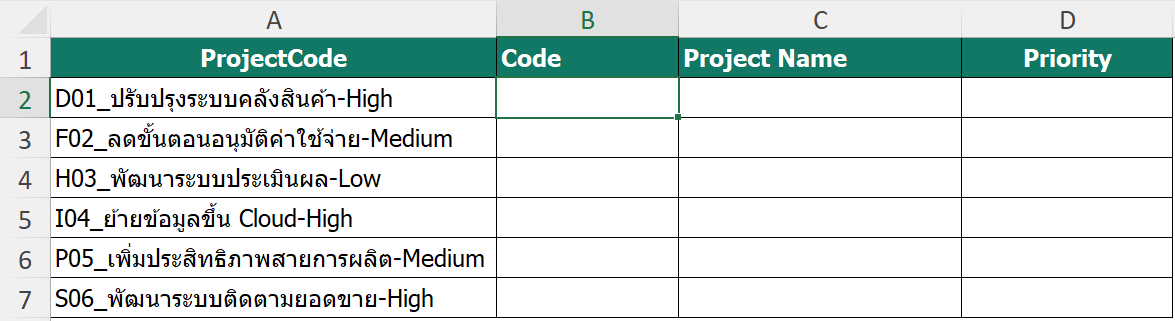
ข้อมูลในคอลัมน์ ProjectCode ประกอบด้วย Code, Project Name และ Priority รวมอยู่ในข้อความเดียว โดยใช้เครื่องหมาย _ คั่นระหว่าง Code กับ Project Name และใช้เครื่องหมาย - คั่นระหว่าง Project Name กับ Priority ครับ
แยกข้อมูลด้วย TEXTSPLIT
เลือกเซลล์ B2 แล้วป้อนสูตรต่อไปนี้
=TEXTSPLIT(
    A2,
    {"_","-"}
)
วงเล็บปีกกาใช้รวมตัวคั่นหลายตัวไว้ในสูตรเดียว เมื่อ TEXTSPLIT พบเครื่องหมาย _ หรือ - ข้อความจะถูกแยกไปยังคอลัมน์ถัดไป ผลลัพธ์จาก A2 จึงกระจายออกไปยัง B2:D2 โดยอัตโนมัติครับ
จากนั้นคัดลอกสูตรจาก B2 ลงไปจนครบทุกแถว จะได้ผลลัพธ์ตามภาพด้านล่าง
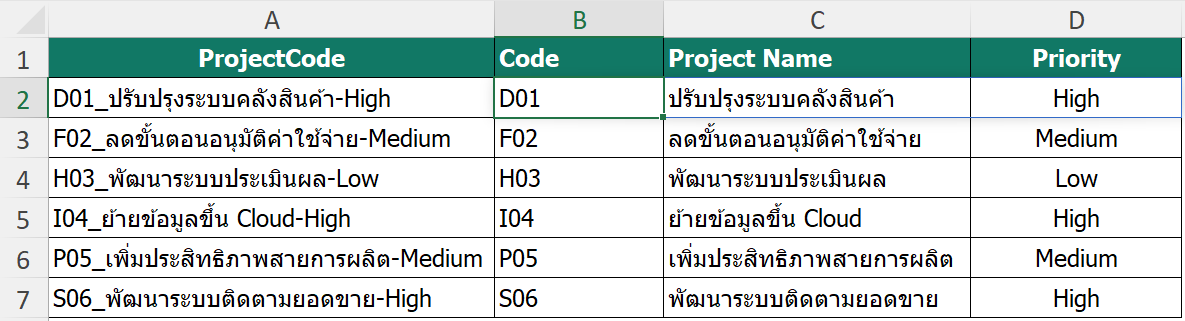
ข้อมูลที่แยกแล้วสามารถนำไปกรองตาม Code เรียงลำดับตาม Priority หรือใช้สร้างรายงานต่อได้ทันที เพื่อให้สูตรทำงานถูกต้อง ควรกำหนดรูปแบบ ProjectCode ให้เหมือนกันทุกแถว และไม่ใช้เครื่องหมาย _ หรือ - ภายในชื่อ Project ครับ